Скриншоты и названия разделов показаны по интерфейсу JCarTools 2.0.1 beta. На узком экране меню может располагаться иначе; ориентируйтесь на названия разделов.
Что именно происходит с навигацией
Обычно проблема выглядит не как полная поломка GPS. Сначала появляются мелочи, которые особенно раздражают в незнакомом месте:
- Яндекс Навигатор не определяет местоположение после запуска или долго ищет спутники;
- курсор отстаёт от автомобиля, прыгает между улицами или движется рывками;
- карты показывают соседнюю дорогу, хотя машина находится в другом месте;
- под крышей, возле высотных зданий или за обогреваемым стеклом позиция пропадает чаще;
- после выезда из зоны помех навигация слишком долго не возвращается в норму.
В такой ситуации JCarTools позволяет не зависеть только от встроенного приёмника: координаты можно взять с телефона или отдельного USB-модуля.
Что в JCarTools называется подменой GPS
Это не создание вымышленного маршрута. JCarTools получает реальные координаты от выбранного внешнего источника и передаёт их системе Android головного устройства. После этого Яндекс Карты, Навигатор, Waze и другие приложения используют эти координаты как обычное местоположение.
Такой режим полезен, когда штатный приёмник долго ищет спутники, теряет позицию под обогреваемым стеклом или головное устройство установлено там, где сигнал проходит хуже.
Для каких автомобилей доступна настройка
Функция появляется в поддерживаемых профилях JCarTools. Конкретные источники и их поведение зависят от машины, головного устройства и выбранного профиля. Ниже перечислены семейства, которые помогут найти нужный раздел, но это не обещание одинакового набора функций на каждой комплектации.
Какой источник выбрать
Android — для ежедневного беспроводного использования
JCTMobileClient передаёт координаты телефона в машину по общей связи JCarTools. Сначала используется Wi‑Fi, а если он недоступен — Bluetooth. Это самый удобный вариант, когда Android-телефон всегда с вами.
iPhone — через приложение GPS Server
Головное устройство подключается к Wi‑Fi или точке доступа iPhone и получает координаты по адресу, который показывает приложение. Используется порт 8887.
USB GPS — отдельный аппаратный приёмник
Подходит, если нужен независимый источник, который постоянно остаётся в машине. Перед первым использованием совместимый USB-приёмник u-blox лучше один раз настроить на компьютере.
Простой выбор: Android или iPhone удобнее без проводов; USB-приёмник — когда важны автономность и постоянная установка в автомобиле.
Поможет ли это там, где глушат GPS?
Сразу честно: не всегда. Если встроенная антенна закрыта элементами салона, находится далеко от стекла или просто принимает хуже, телефон у окна либо вынесенный USB GNSS-приёмник действительно может дать более устойчивую позицию.
Но сильная помеха действует на спутниковый сигнал в целом. В такой зоне могут ошибаться и штатный GPS, и телефон, и внешний приёмник — отдельный модуль не является волшебной защитой от глушения или подмены сигнала. Его практическая польза в другом: можно выбрать лучшее место для антенны и быстрее вернуть навигацию после выезда из проблемной зоны.
Где открыть настройку в JCarTools
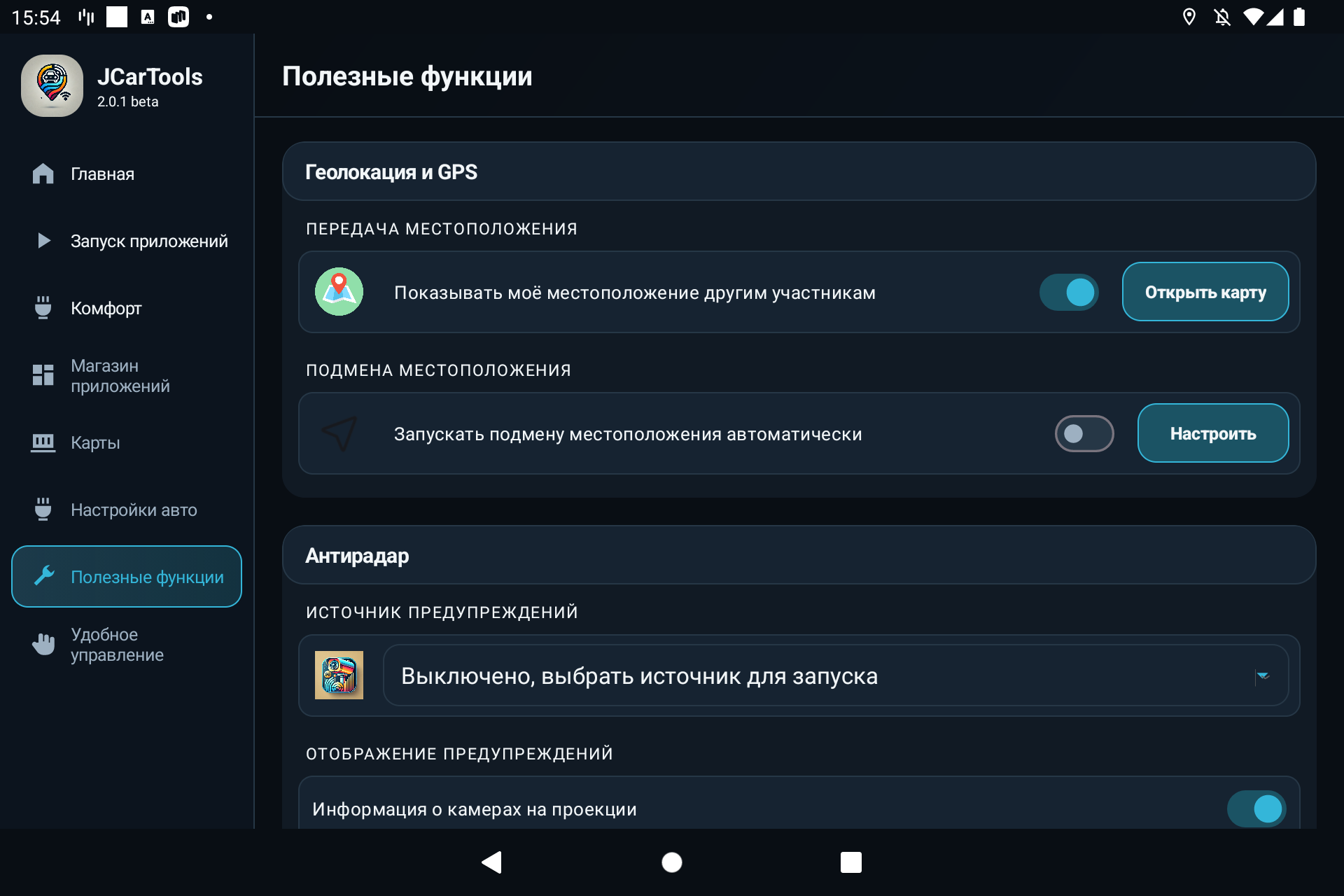
- В меню JCarTools откройте «Полезные функции».
- Прокрутите до блока «Геолокация и GPS».
- В части «Подмена местоположения» нажмите «Настроить» рядом с переключателем автоматического запуска.
- Выберите вкладку «Телефон», «iPhone» или «USB».
Как быстро включать и отключать подмену GPS
После основной настройки не обязательно каждый раз открывать этот раздел. В едином списке действий JCarTools есть команда «Переключить подмену GPS». Её можно назначить на плавающую кнопку, сектор мультикнопки, голосовую команду, поддерживаемую кнопку автомобиля, обычный жест по экрану или свайп от края.
Например: назначьте команду на удобный жест. Один жест включает передачу координат от выбранного телефона или USB-приёмника, повторный — отключает подмену и возвращает навигацию к штатному GPS автомобиля.
Сначала полностью настройте и проверьте источник кнопкой «Запустить». Только после этого назначайте быстрое переключение — действие использует уже сохранённый источник и его параметры.
Способ 1. Android и JCTMobileClient
Связь с телефоном в JCarTools единая: она используется и для GPS, и для сообщений. Поэтому её достаточно настроить один раз.
Шаг 1. Установите и подготовьте приложение телефона
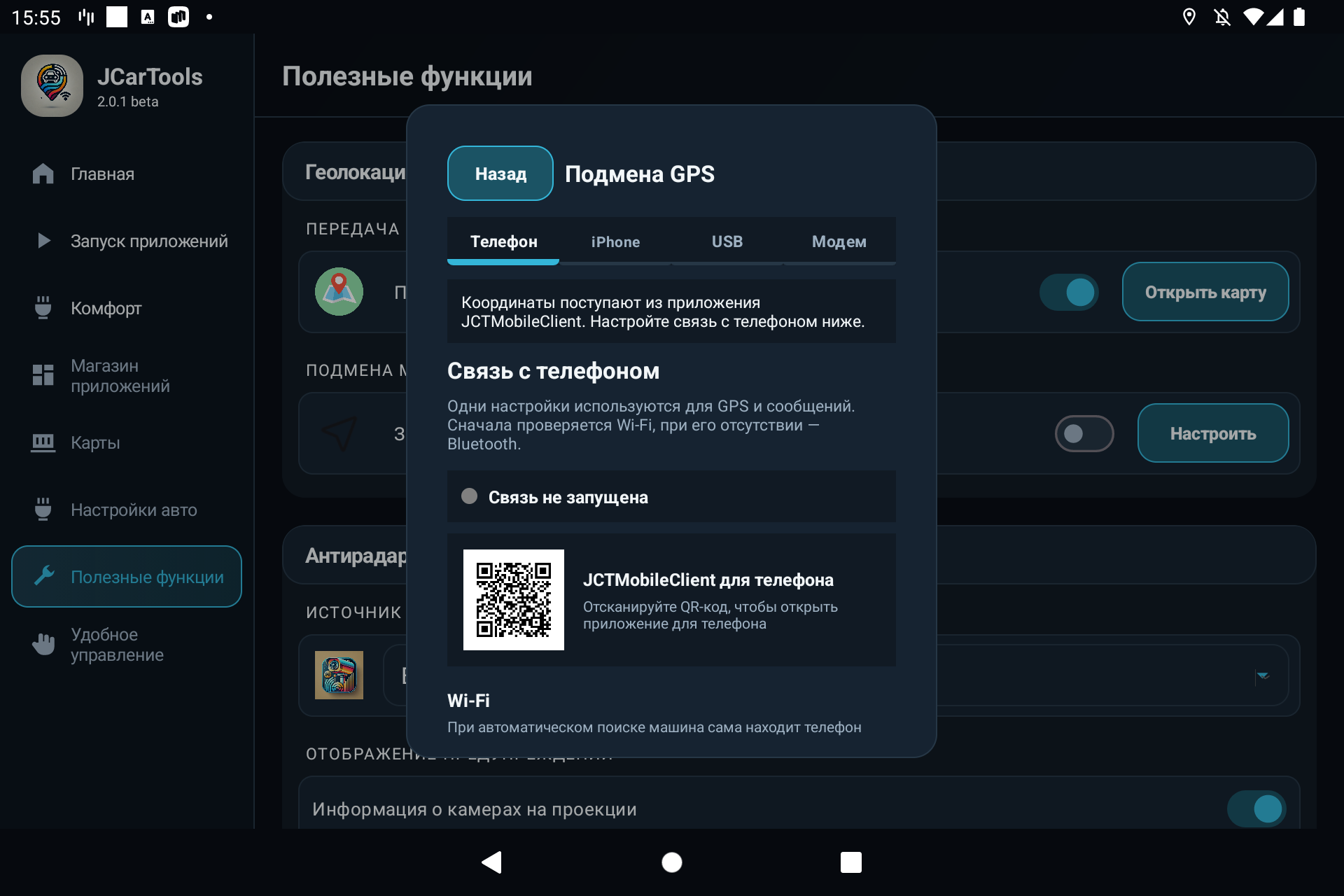
- На вкладке «Телефон» отсканируйте QR-код и установите JCTMobileClient.
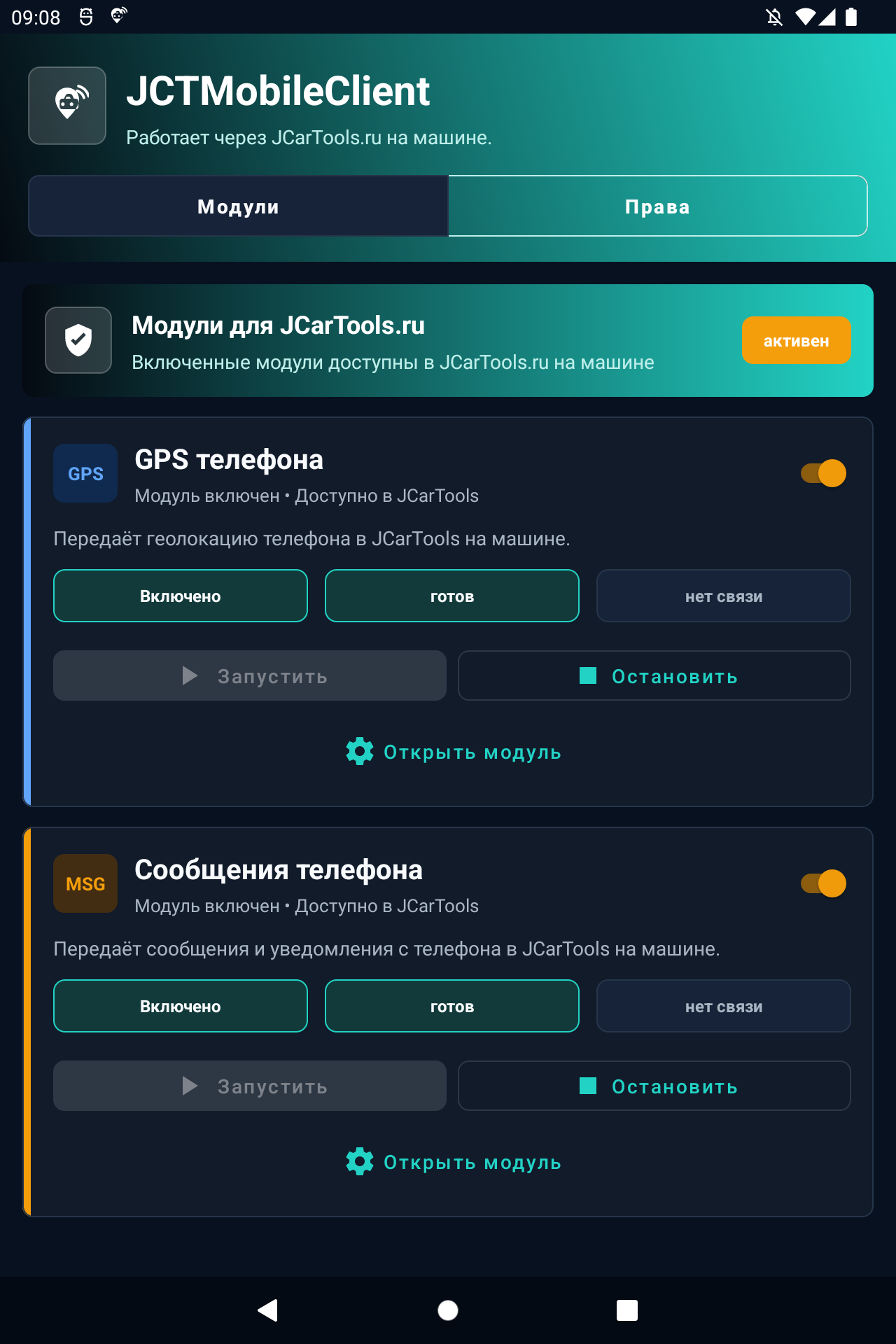
- Откройте приложение и включите модуль «GPS телефона».
- Нажмите «Открыть модуль».
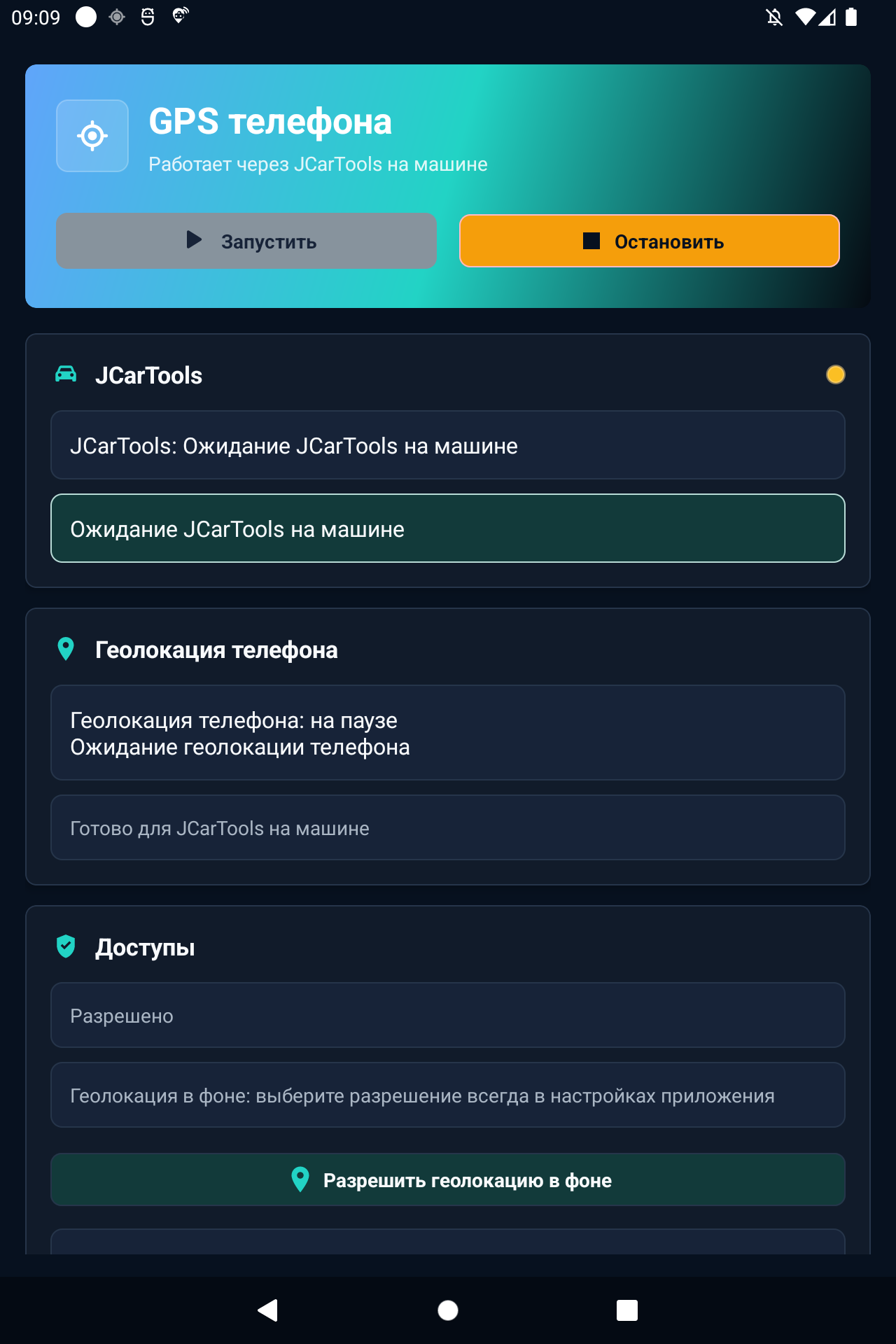
- Разрешите точную геолокацию. Для работы с погашенным экраном выберите доступ к местоположению всегда и разрешите фоновую работу.
Шаг 2. Настройте связь в машине
- Подключите головное устройство к точке доступа телефона. Оставьте «Находить телефон автоматически» включённым — машина найдёт телефон через его точку доступа.
- Если хотите резервную связь по Bluetooth, заранее сопрягите телефон в системных настройках автомобиля и выберите его в списке JCarTools.
- Нажмите «Создать», чтобы получить девятизначный код подключения. При первом соединении проверьте этот код на телефоне.
- Прокрутите окно ниже, сохраните настройки и запустите связь.
- В JCTMobileClient нажмите «Запустить», если модуль ещё ожидает запуска.
Автоматический Wi‑Fi — основной вариант. Bluetooth используется как следующий способ связи, если Wi‑Fi недоступен.
Шаг 3. Проверьте результат
В JCTMobileClient появится состояние «Машина подключена». В JCarTools индикатор связи станет активным, строка «Последний пакет» начнёт обновляться, а состояние подмены сообщит, что внешние координаты применены.
Опция «Телефон как резерв при потере штатного GPS» нужна, если вы хотите использовать телефон только при исчезновении штатной позиции. JCarTools автоматически возвращается к встроенному GPS после устойчивого восстановления сигнала.
Способ 2. iPhone и GPS Server
- Откройте вкладку «iPhone» и наведите камеру iPhone на QR-код, чтобы установить GPS Server из App Store.
- Включите точку доступа iPhone или подключите iPhone и головное устройство к одной сети Wi‑Fi.
- Откройте GPS Server, выдайте доступ к точной геолокации и запустите сервер.
- Введите в JCarTools IP-адрес, показанный приложением. Если автоматическое определение работает, поле можно оставить пустым.
- Оставьте порт 8887 и нажмите «Запустить».
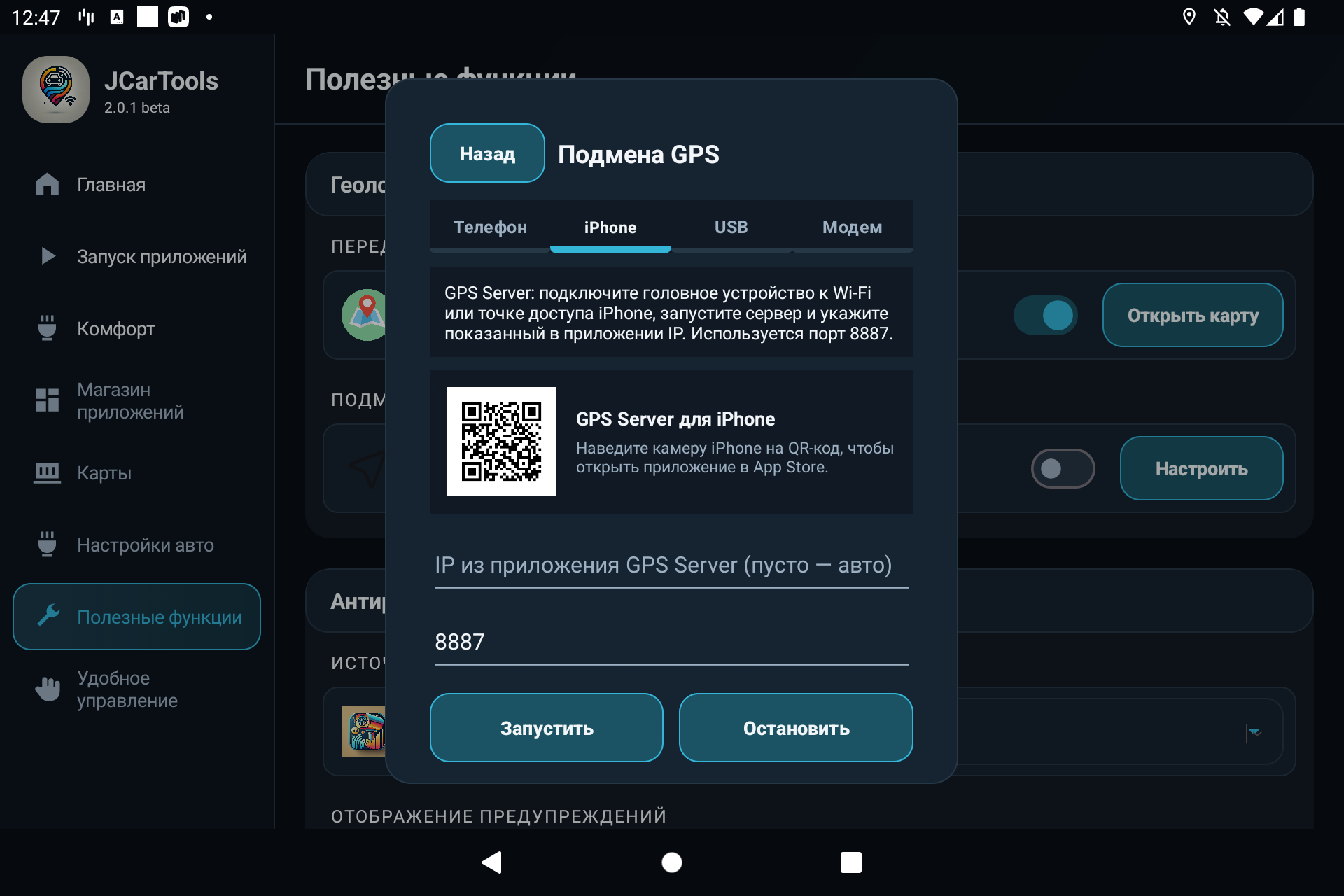
Проверьте разрешение геолокации и не закрывайте GPS Server из списка последних приложений. Режим энергосбережения iPhone может ограничивать длительную фоновую работу.
Способ 3. Внешний USB GPS-приёмник
Ниже перенесена проверенная настройка совместимого приёмника u-blox через программу u-center. Исходная USB-инструкция остаётся без изменений; этот раздел встроен в новое общее руководство.
Неверная настройка порта или скорости может лишить приёмник связи с компьютером и головным устройством. Запоминайте исходные значения и меняйте параметры последовательно.
1. Подключение к u-center
- Установите u-center и подключите USB GPS к компьютеру.
- Выберите Receiver → Connection, затем COM-порт приёмника.
- Установите скорость 115200 бод.
- Откройте View → Configuration View.
2. Помехи и автомобильный режим
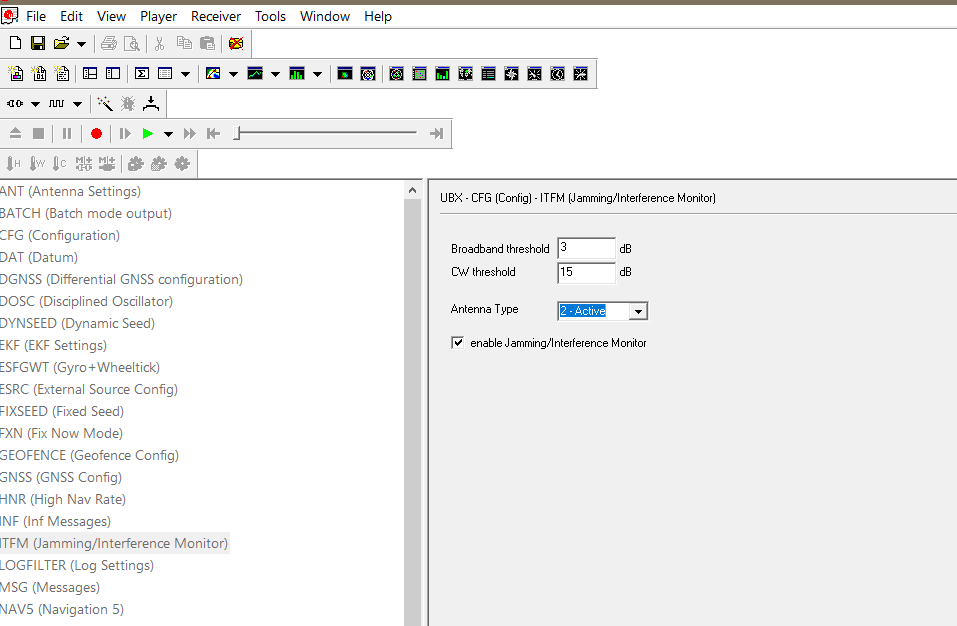
В разделе ITFM включите Jamming/Interference Monitor и активную антенну, затем нажмите Send.
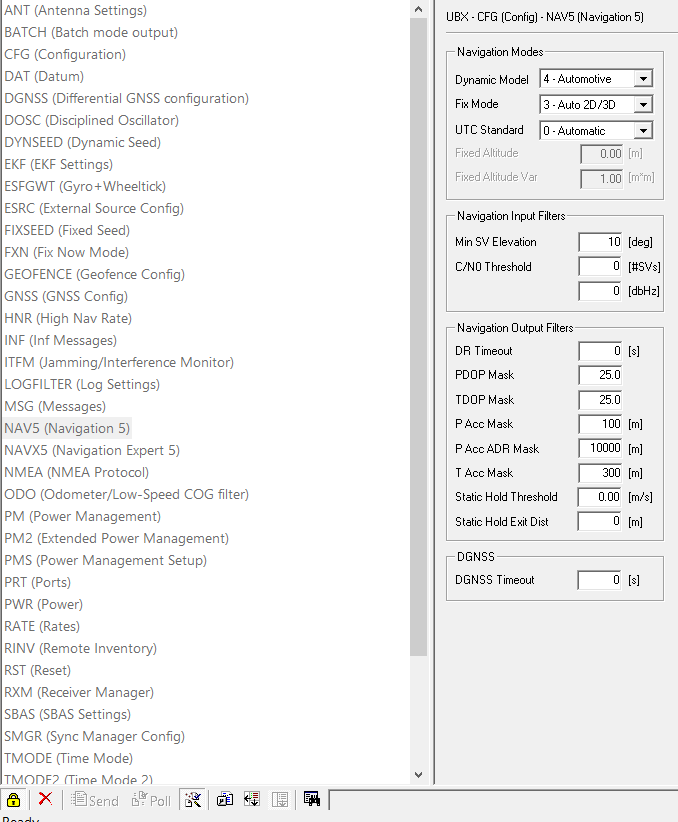
В NAV5 выберите динамическую модель Automotive, минимальный угол возвышения 10–15°, PDOP и TDOP — 25. Нажмите Send.
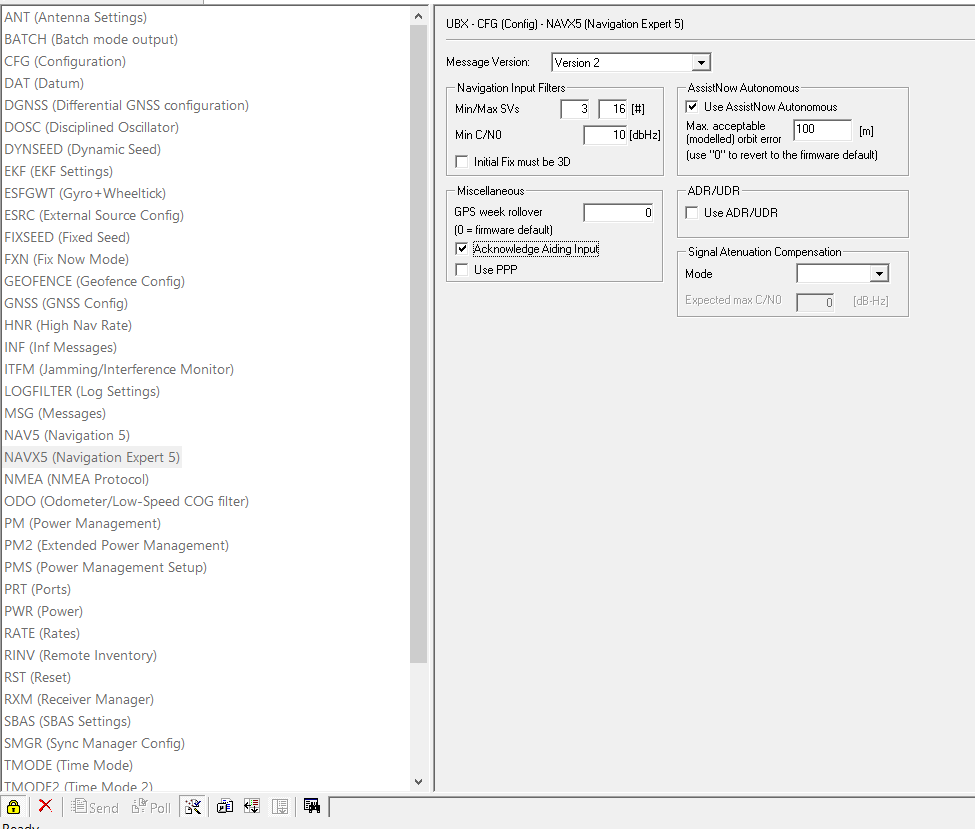
В NAVX5 задайте Min C/N0 10–15 dBHz, включите AssistNow Autonomous и Acknowledge Aiding Input, затем нажмите Send.
3. Формат NMEA и частота координат
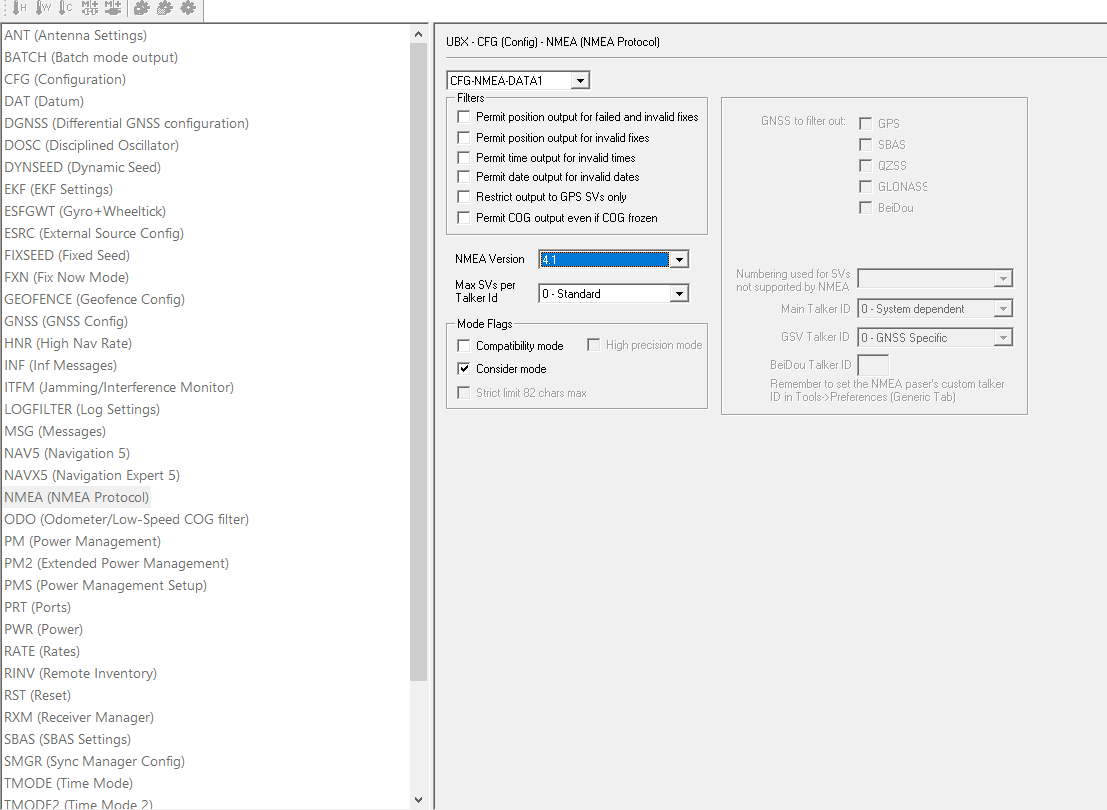
В разделе NMEA выберите версию 4.10 и отправьте настройку.
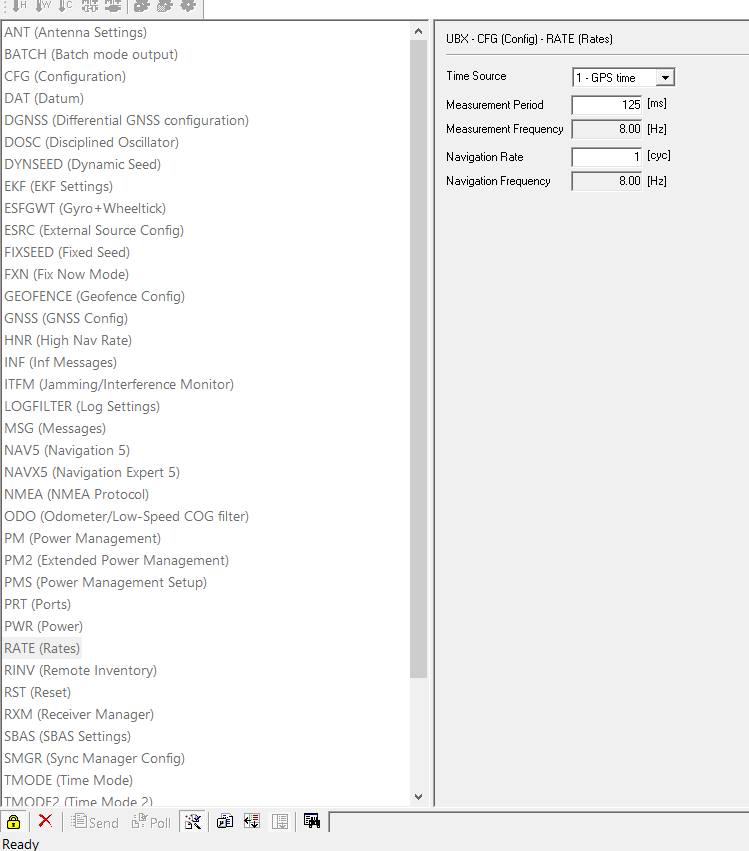
В RATE установите частоту обновления: 5 Гц — 200 мс, 8 Гц — 125 мс или 10 Гц — 100 мс. Начните с 5 или 8 Гц: этого достаточно для плавной навигации и ниже нагрузка на устройство.
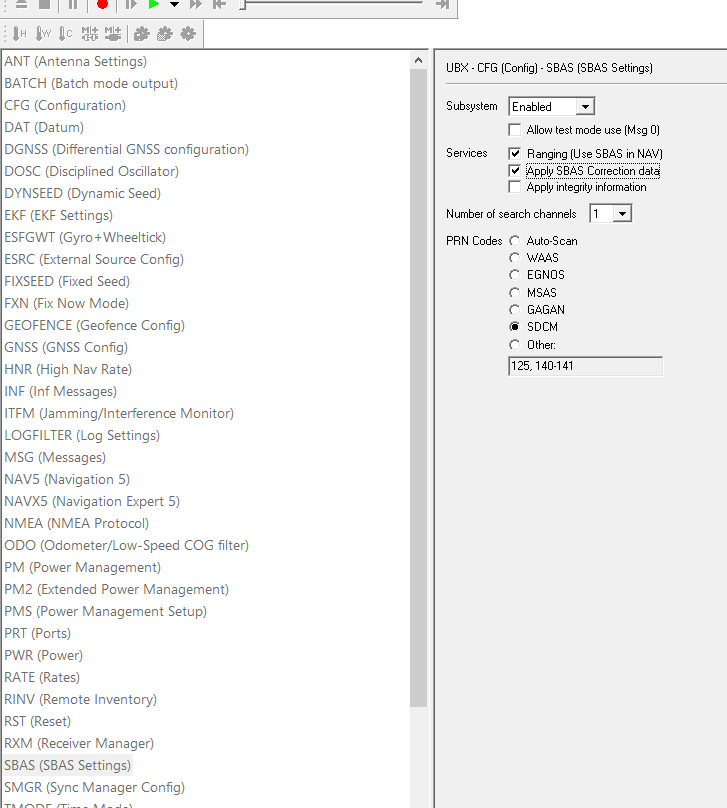
В SBAS выберите региональную систему коррекции. Для России используется SDCM.
4. USB-порт, скорость и питание
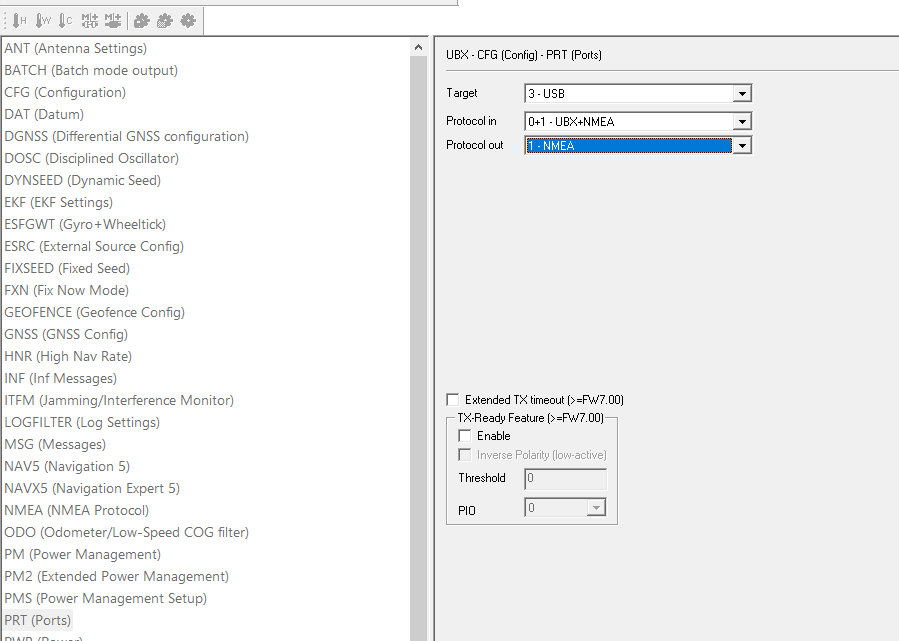
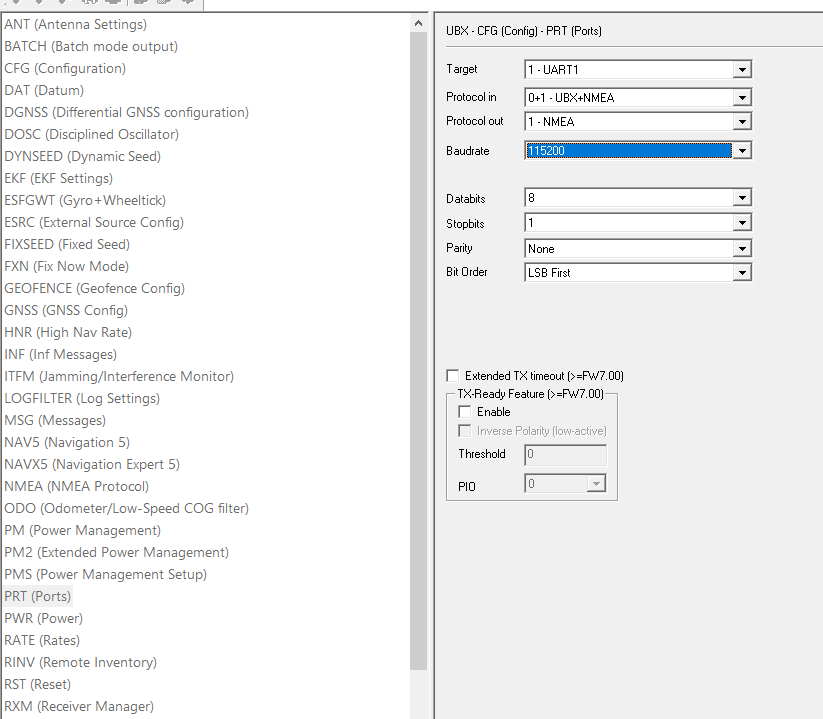
В PRT → USB оставьте на входе UBX + NMEA, а на выходе — только NMEA.
В настройках UART установите 115200 бод. Это же значение позже указывается в JCarTools.
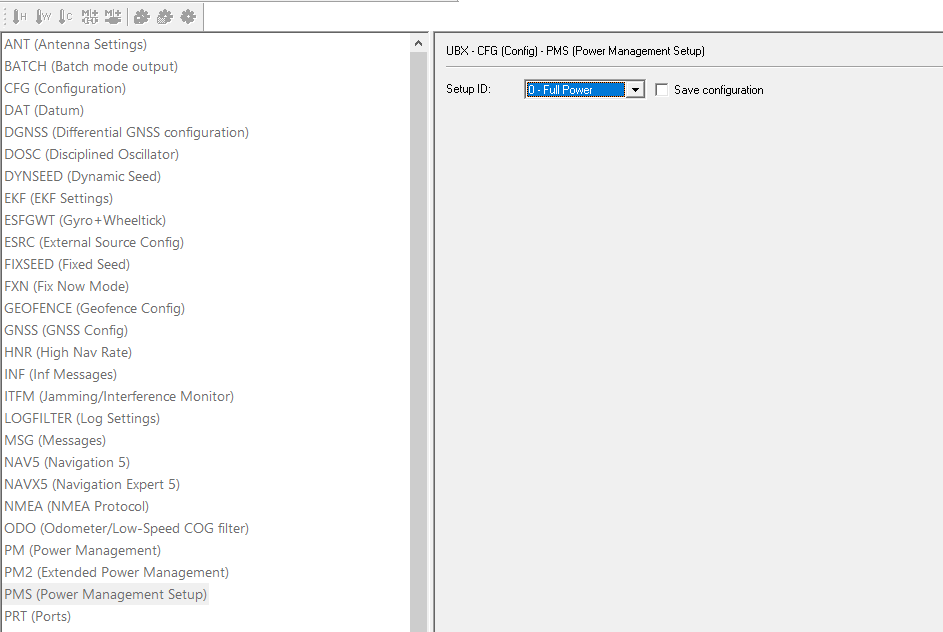
В PMS выберите Full Power, чтобы приёмник не засыпал во время движения.
5. Сохранение во Flash и запуск в JCarTools
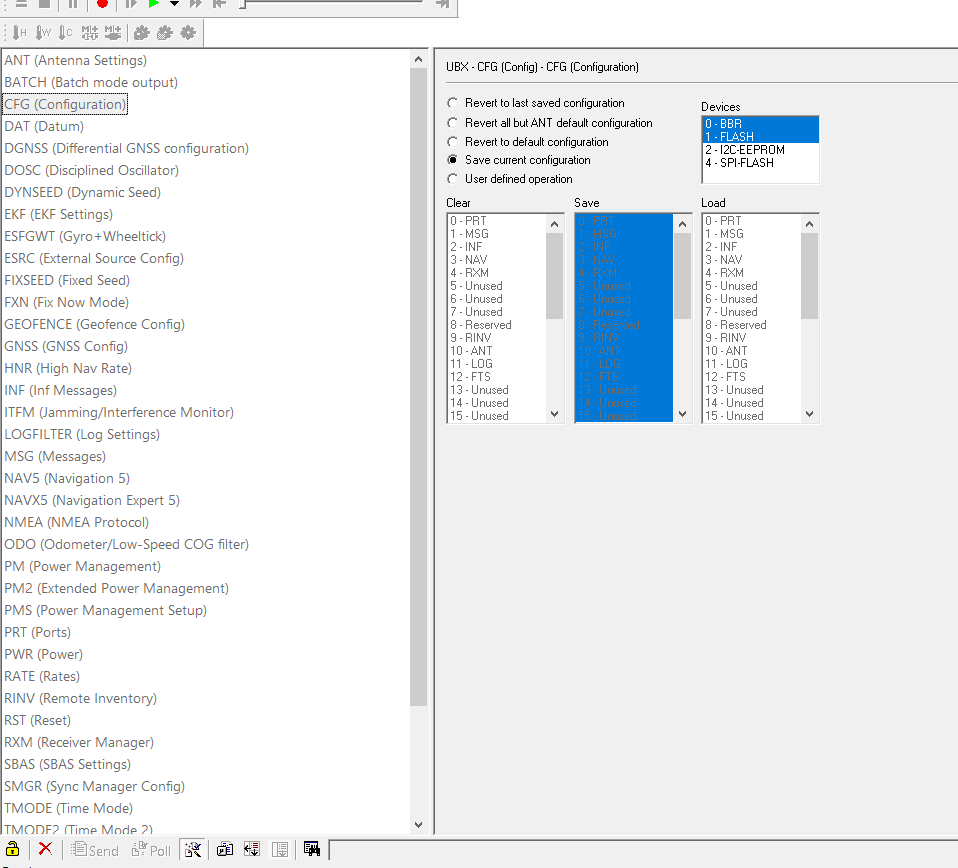
В разделе CFG, удерживая Shift, выберите сохранение текущей конфигурации в BBR + Flash и нажмите Send. Без записи во Flash параметры могут исчезнуть после отключения питания.
- Безопасно отключите приёмник от компьютера и подключите его к USB головного устройства.
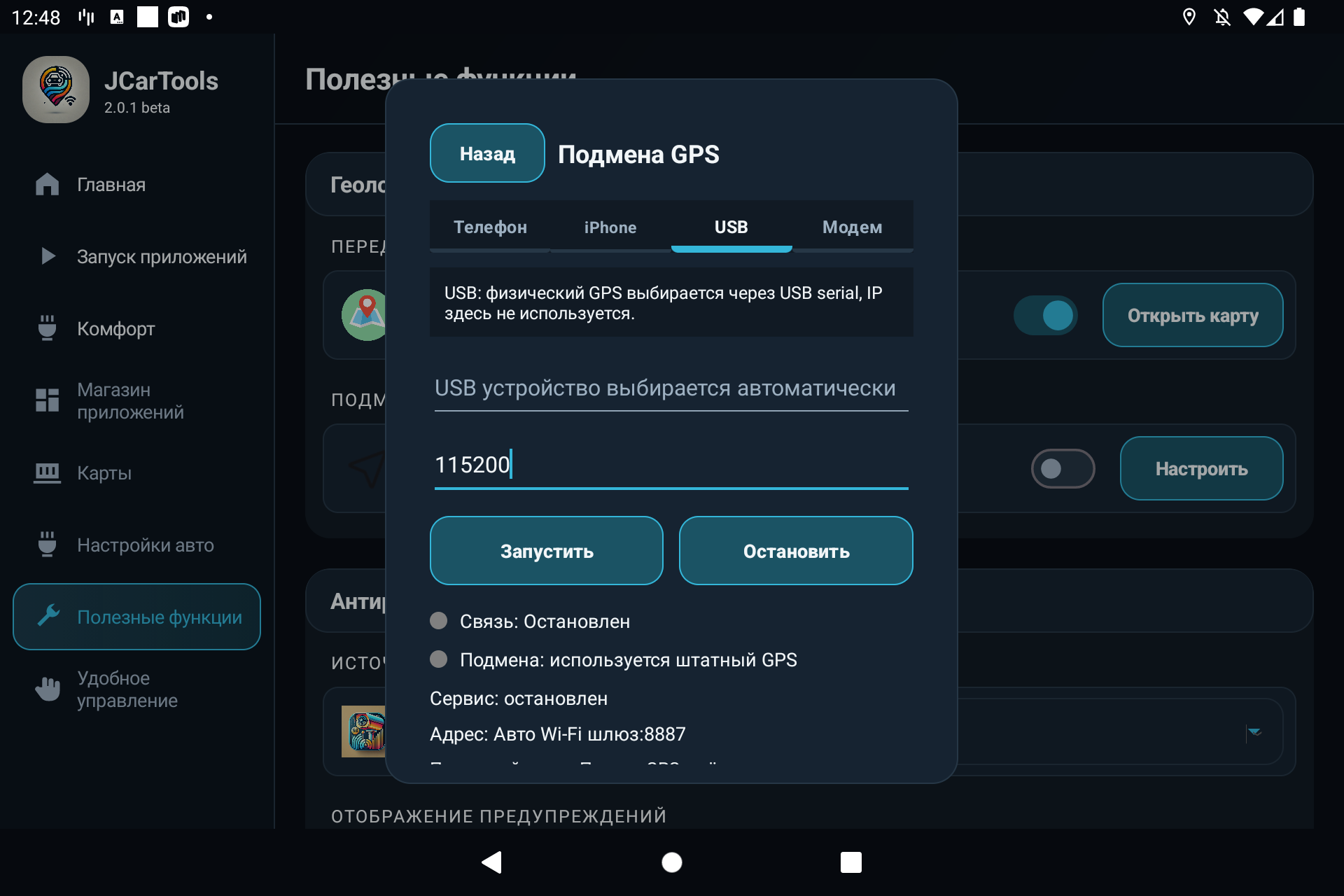
- В JCarTools откройте вкладку «USB». Устройство выбирается автоматически.
- Введите 115200 — ту же скорость, что установлена в u-center.
- Нажмите «Запустить» и разрешите приложению доступ к USB-устройству.
Как понять, что всё работает
- индикатор «Связь» показывает подключение;
- состояние «Подмена» сообщает, что внешние координаты применены;
- строка «Последний пакет» регулярно обновляется;
- точка автомобиля в навигации перемещается без резких скачков;
- после перезапуска выбранный источник снова запускается, если включён автозапуск.
Не оценивайте настройку во время управления автомобилем. Сначала добейтесь стабильного обновления пакетов, затем проверьте позицию в навигации.
Связь есть, но подмена не применена
Выберите JCarTools как приложение для фиктивных местоположений в параметрах разработчика Android. На некоторых головных устройствах разрешение выдаётся через ADB. После этого остановите и снова запустите GPS в JCarTools.
Android-телефон не найден
Проверьте, что головное устройство подключено к точке доступа этого телефона, автоматический поиск включён, а JCTMobileClient не ограничен режимом энергосбережения. Для Bluetooth сначала выполните обычное системное сопряжение.
iPhone не передаёт координаты
Сверьте IP из GPS Server и порт 8887, убедитесь, что устройства находятся в одной сети, а приложению разрешена точная геолокация.
USB GPS не найден
Переподключите приёмник, подтвердите USB-разрешение и проверьте кабель или переходник. Если устройство найдено, но пакетов нет, сравните скорость в u-center и JCarTools и убедитесь, что на выход USB включён NMEA.
Первый фикс занимает долгое время
После холодного запуска приёмнику может потребоваться до 10 минут под открытым небом. Сильную радиопомеху программной настройкой устранить нельзя — измените место антенны или найдите источник помех.
Яндекс Навигатор показывает другое место
Убедитесь, что одновременно не запущены два внешних источника. Затем проверьте, обновляется ли строка «Последний пакет», закройте и снова откройте навигацию. Если координаты в JCarTools правильные, а на карте осталась старая точка, приложению могло потребоваться время для обновления системного местоположения.
Курсор отстаёт или прыгает
Для телефона проверьте точную геолокацию, фоновую работу и устойчивость связи с машиной. Для USB-приёмника начните с частоты 5–8 Гц, сверьте NMEA и скорость порта, а антенну разместите ближе к стеклу, не пряча под металл.
Частые вопросы
Нужно ли постоянно держать экран телефона включённым?
Нет, если JCTMobileClient получил постоянный доступ к геолокации и право работать в фоне. Ограничения энергосбережения конкретного телефона всё равно стоит проверить.
Можно ли оставить штатный GPS основным?
Да. Включите режим телефона как резерва: внешний источник будет использоваться только при потере штатной позиции.
Обязательно ли ставить USB GPS на 115200 бод?
Нет, но скорость в приёмнике и JCarTools должна совпадать. В этой инструкции 115200 используется как проверенное согласованное значение.
Какие навигационные приложения получат координаты?
Приложения Android, использующие системное местоположение: например, Яндекс Карты, Навигатор и Waze. Результат зависит от ограничений конкретной прошивки головного устройства.
Почему Яндекс Навигатор показывает неправильное местоположение?
Проверьте, что выбран только один источник, строка «Последний пакет» обновляется, а JCarTools разрешены фиктивные местоположения. После исправления настроек перезапустите навигационное приложение.
Поможет ли внешний USB GPS при глушении?
Он может принимать лучше благодаря удачному месту антенны, но сильные помехи влияют на любой спутниковый приёмник. Гарантированной защиты от глушения или подмены сигнала USB-модуль не даёт.
Чем GPS отличается от GNSS и ГЛОНАСС?
GPS и ГЛОНАСС — отдельные спутниковые системы, а GNSS — их общее название вместе с Galileo, BeiDou и другими системами. В разговоре словом GPS часто называют спутниковую навигацию вообще.
Можно ли быстро включать подмену жестом?
Да. Сначала настройте источник, затем назначьте действие «Переключить подмену GPS» на жест, плавающую кнопку, голосовую команду или другой удобный способ запуска.