Скриншоты и названия разделов показаны по интерфейсу JCarTools 2.0.1 beta. На узком экране меню может располагаться иначе; ориентируйтесь на названия разделов.
Одна команда — несколько способов запуска
Представьте обычную поездку. Навигацию удобно открыть голосом, потому что руки уже на руле. Ночью чёрный экран проще включить привычным свайпом от края. А обогрев сиденья логично оставить на заметной экранной кнопке. Это разные ситуации, но в JCarTools они настраиваются одинаково.
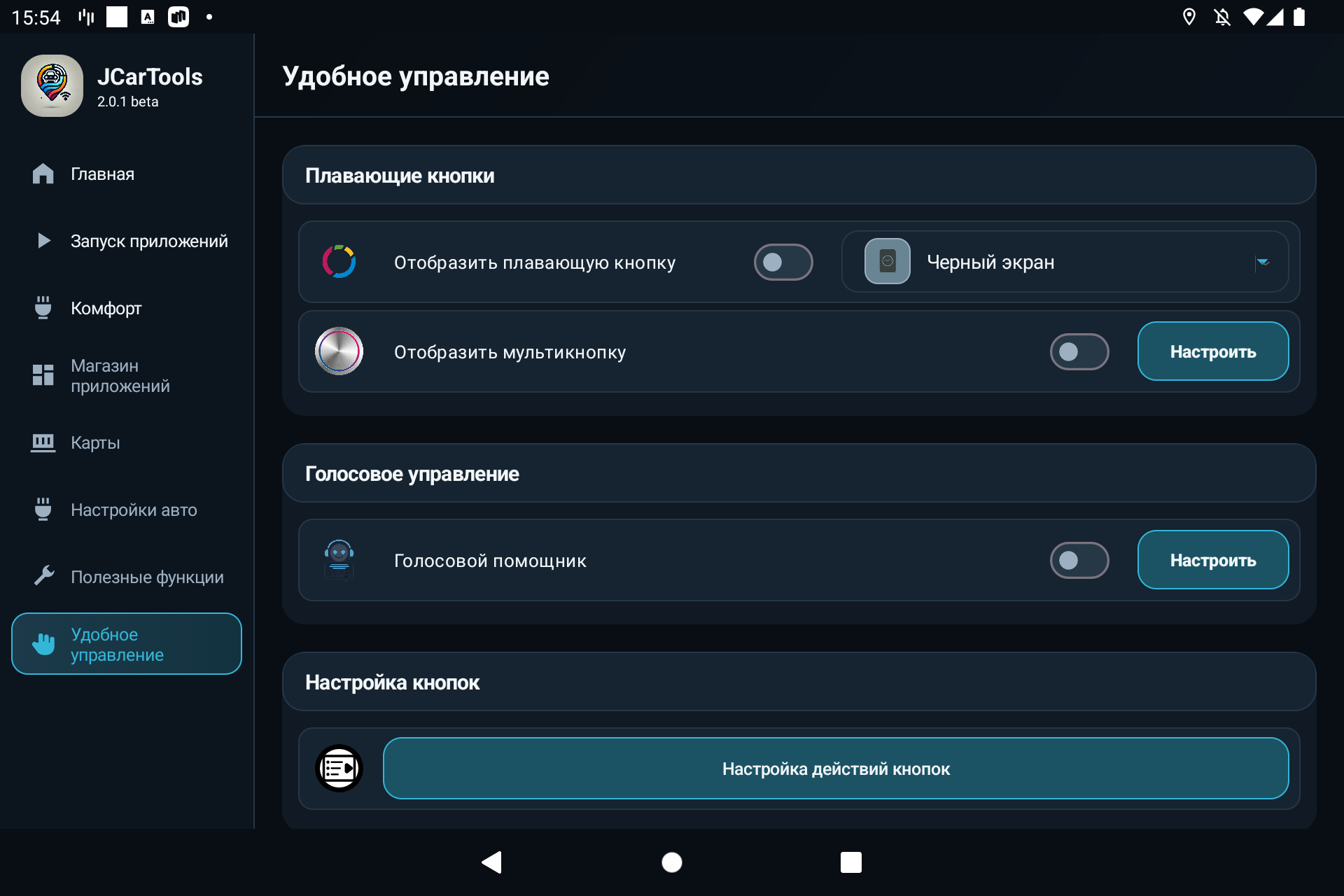
В приложении есть единый список действий. Вы сначала выбираете, что должно произойти, а затем — как это действие вызвать. Одну и ту же команду можно назначить на плавающую кнопку, мультикнопку, жест по экрану, свайп от края, голосовую фразу или поддерживаемую кнопку автомобиля.
Что можно выбрать в едином списке действий
Список собирается под выбранный профиль и установленные приложения. Поэтому у двух автомобилей он может быть разным. В нём встречаются:
- запуск Яндекс Карт, Waze, музыкального плеера и других установленных приложений;
- переход на приборную панель или головное устройство, возврат «Назад» и «Домой»;
- разделение экрана, последние приложения и заранее настроенная группа задач;
- воспроизведение, пауза, следующий трек и регулировка громкости;
- климатические команды: температура, рециркуляция, обогрев и вентиляция;
- поддерживаемые команды автомобиля — например, шторка, обогрев руля или сидений.
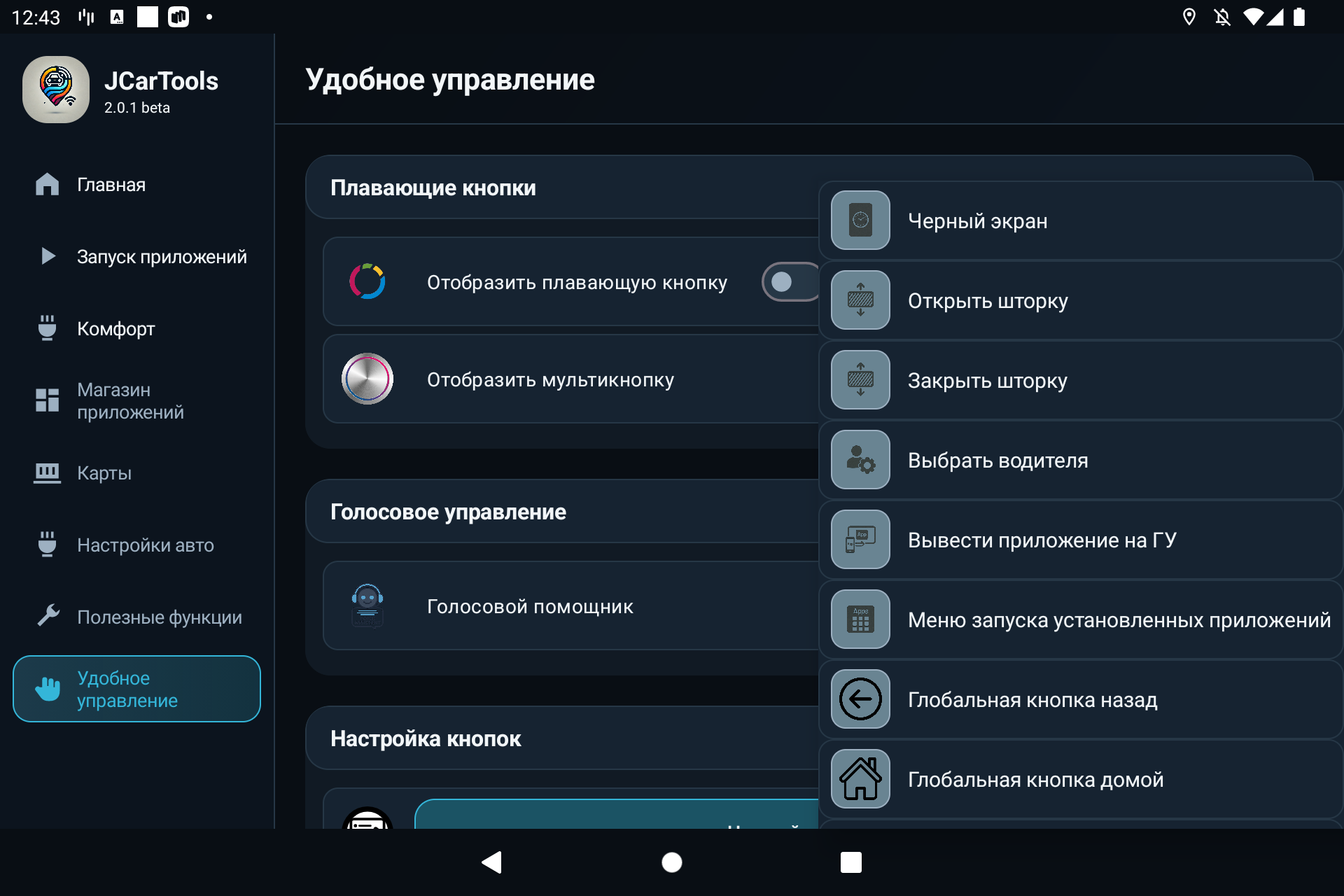
Если нужной автомобильной команды нет, сначала проверьте, выбран ли профиль именно вашей марки и модели. Не подменяйте профиль ради более длинного списка: команда может оказаться несовместимой с машиной.
Плавающая кнопка и мультикнопка
Обычная плавающая кнопка подходит для одного действия, которое нужно постоянно. Например, одним касанием открыть навигацию или переключить изображение между головным устройством и приборной панелью.
Мультикнопка раскрывает набор из четырёх или восьми назначений. Это удобно, когда хочется держать рядом несколько связанных команд: карты, музыку, последние приложения и чёрный экран — либо набор функций комфорта.
- Откройте «Удобное управление» → «Плавающие кнопки».
- Включите обычную кнопку или мультикнопку.
- Для мультикнопки нажмите «Настроить» и выберите действие для каждого направления.
- Сохраните настройку и разместите кнопку там, где она не закрывает штатные элементы.
Запуск группы действий одной командой
Иногда одного действия мало. Например, перед поездкой хочется открыть навигацию, вывести её на приборную панель и запустить музыку. В JCarTools такую последовательность можно собрать один раз, а затем запускать целиком.
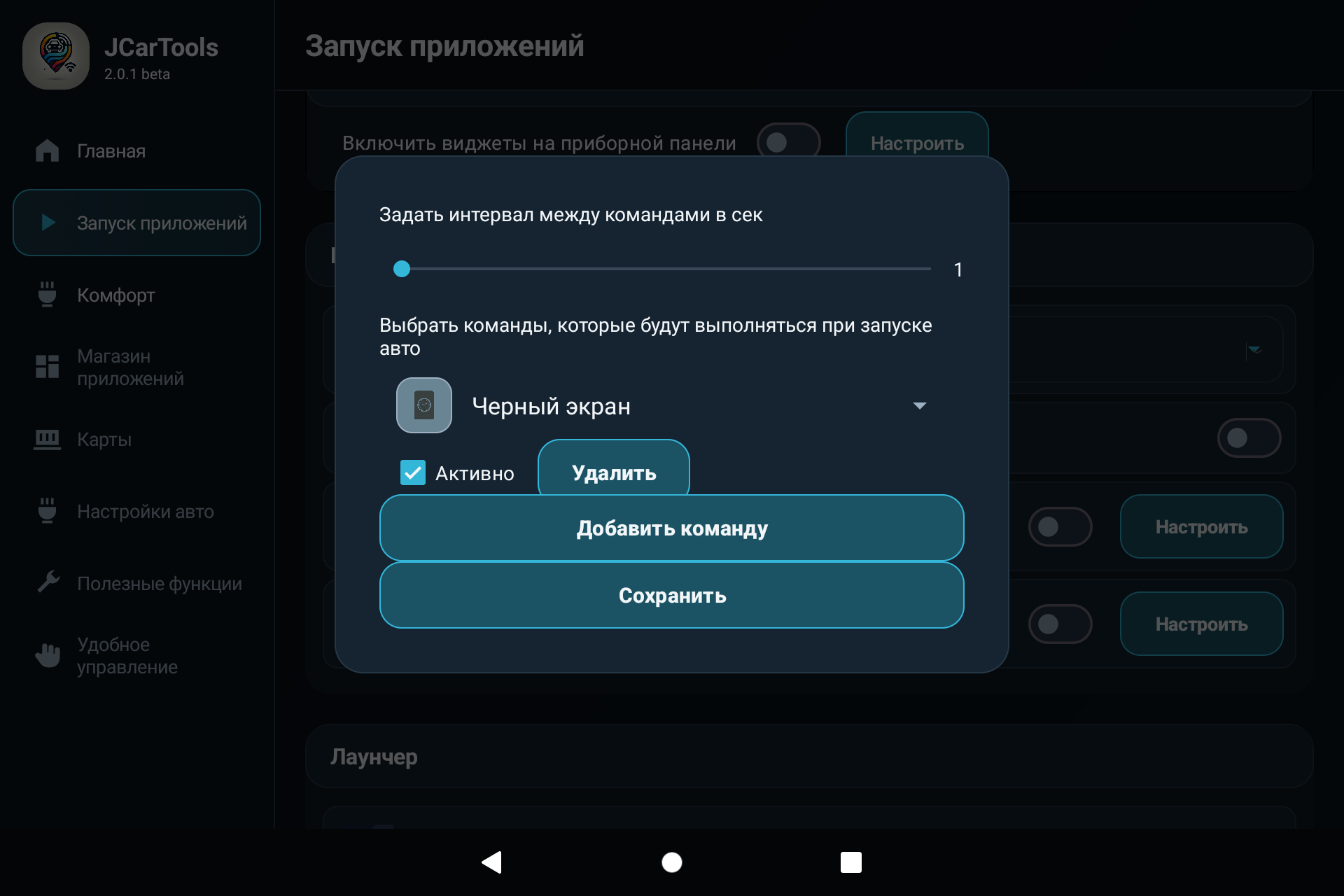
- Откройте «Запуск приложений» и прокрутите до приложений на головном устройстве. Рядом с «Автоматически запускать группу задач» нажмите «Настроить».
- Нажимайте «Добавить команду» и выбирайте нужные действия. Они выполняются в том порядке, в котором расположены сверху вниз.
- Задайте интервал между командами — от 1 до 20 секунд. Если запускаются приложения или меняется экран, оставьте им несколько секунд на открытие.
- Удалите лишние строки и нажмите «Сохранить».
Дальше выберите удобный способ запуска:
- автоматически при старте автомобиля — включите переключатель рядом с настройкой группы;
- вручную в нужный момент — найдите в едином списке действие «Запустить группу задач» и назначьте его на плавающую кнопку, сектор мультикнопки, жест, свайп от края, голосовую фразу или поддерживаемую физическую кнопку.
Жизненный пример: группа «Поехали» сначала открывает карты, через несколько секунд выводит приложение на приборную панель, а затем запускает воспроизведение музыки. Вместо трёх отдельных команд остаётся одна кнопка или фраза.
Не ставьте слишком короткий интервал и не добавляйте взаимоисключающие действия. Если предыдущая команда ещё не завершилась, следующая может сработать не так, как ожидается.
Жесты по экрану и свайпы от края
Оставайтесь в разделе «Удобное управление» и прокрутите ниже настройки кнопок. Здесь находятся жесты по экрану, а следом — отдельные зоны для свайпов от края.
Жест хорош для действия, которое легко запомнить и не нужно искать глазами. Например, свайп двумя пальцами вниз можно связать с чёрным экраном, а свайп вправо — с возвратом к навигации. Точные направления и число пальцев зависят от доступного раздела в вашем профиле.
Отдельно настраиваются свайпы от края экрана. Экран разделён на зоны: верхнюю и нижнюю часть слева и справа, а также зоны снизу. Для каждой зоны можно выбрать своё действие и включить её отдельно.
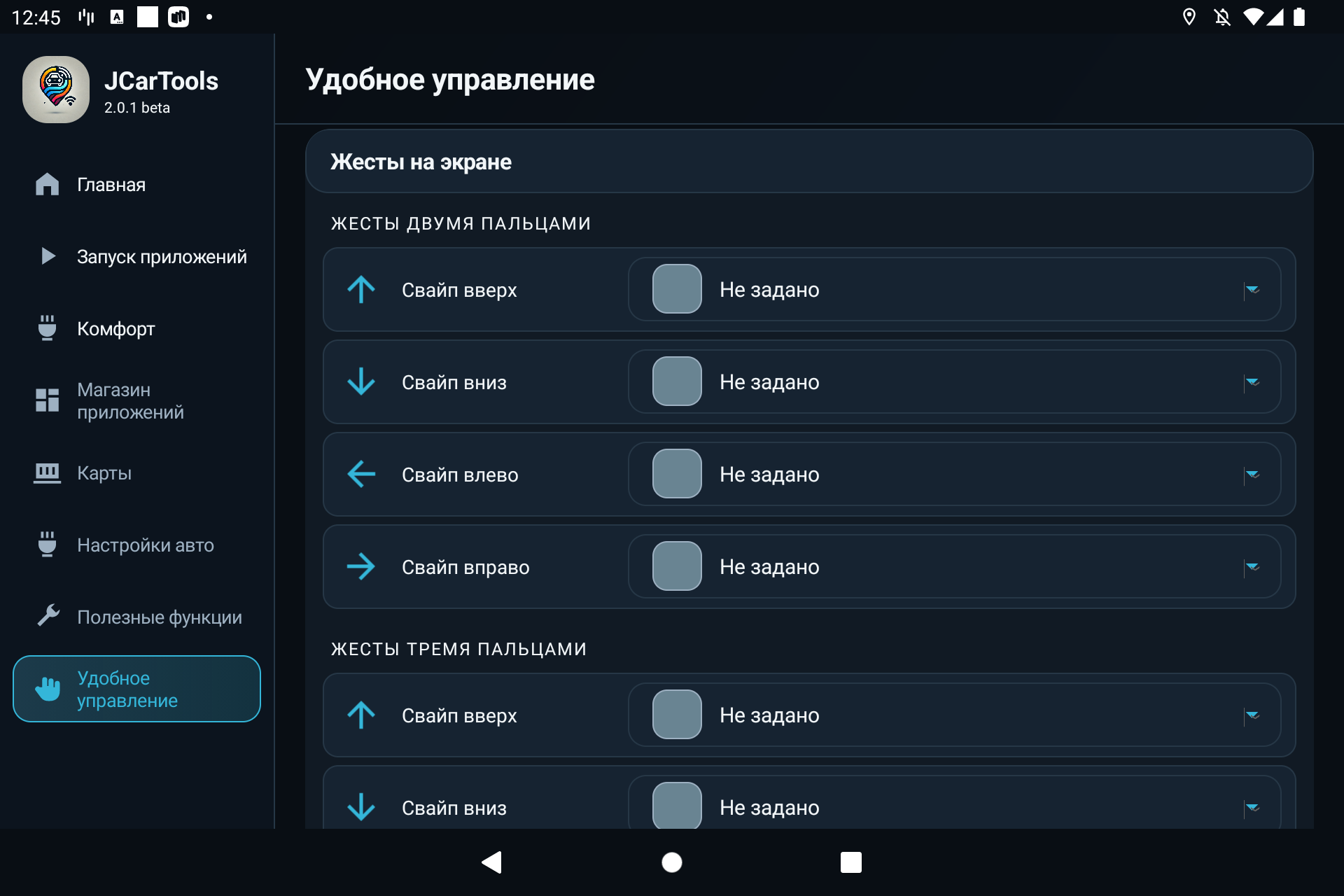
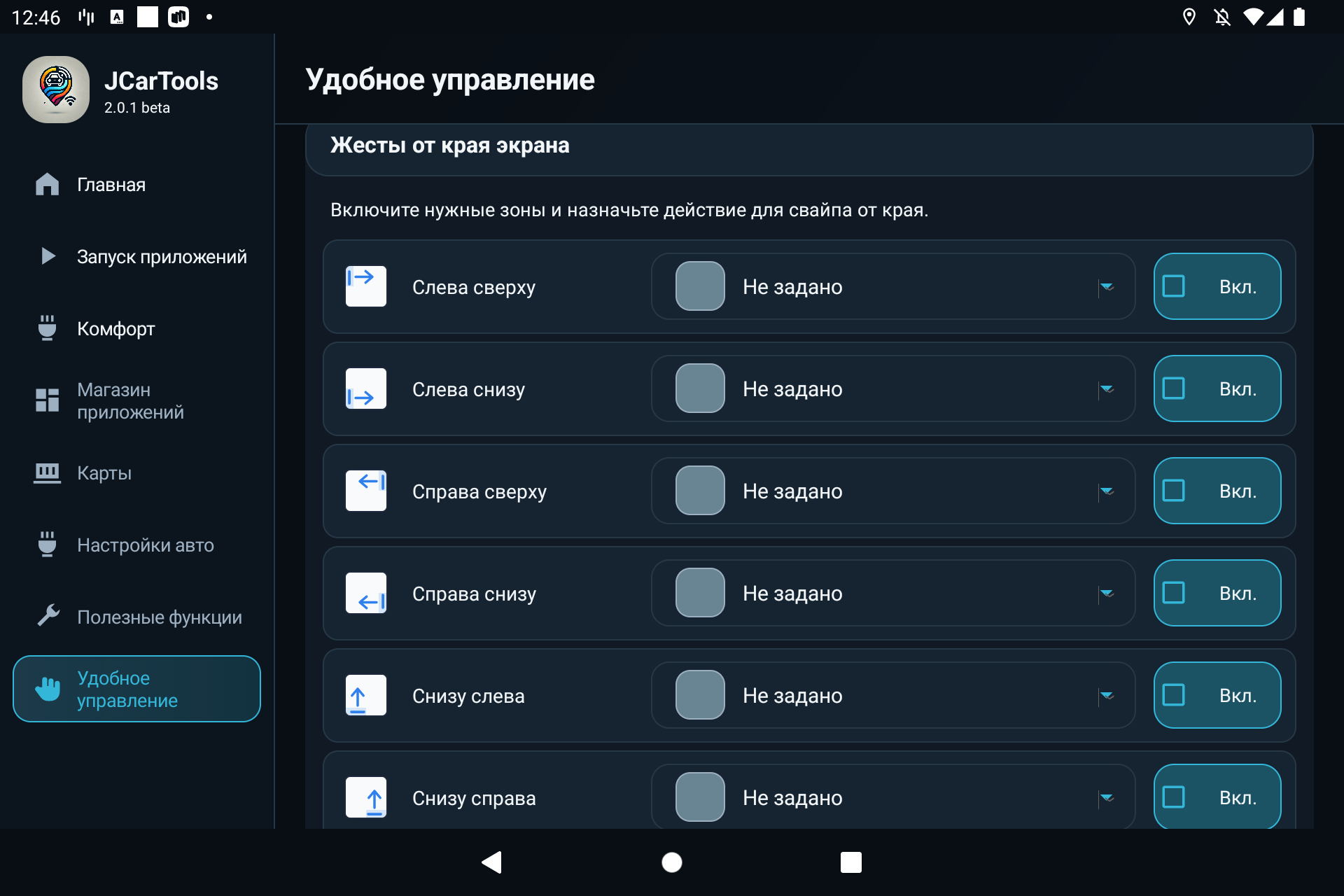
Свайпы от края могут пересекаться с системной навигацией, панелью климата или жестами другого приложения. Включайте зоны по одной и оставляйте только те, которые срабатывают предсказуемо.
Голосовой помощник: называем действие своими словами
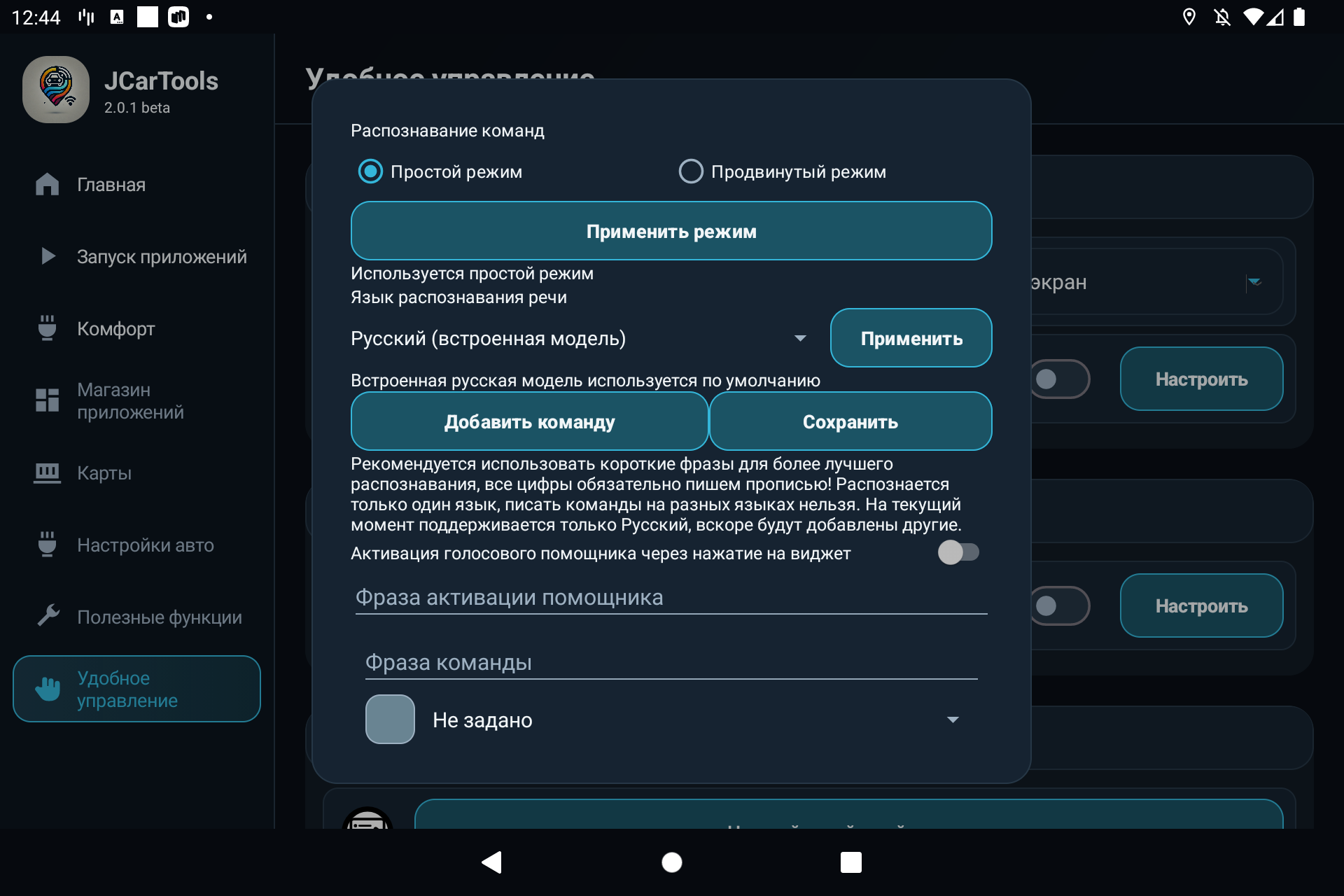
Настройки находятся в «Удобное управление» → «Голосовое управление». Вверху окна выберите режим распознавания и нажмите «Применить режим».
Простой или продвинутый: нужно ли добавлять команды?
В простом режиме — да. Вы сами задаёте фразы и выбираете действия для них. Например, добавляете «Открой карты» и связываете эту команду с запуском навигации. Без таких назначений помощник не знает, что выполнять.
В продвинутом режиме помощник выполняет все доступные команды из общего списка действий. Список зависит от вашей машины и выбранного профиля; переносить каждое действие в голосовые команды вручную не нужно.
При этом можно оставить свою привычную формулировку. Хотите говорить «Пора в путь» вместо «Открой карты»? Добавьте команду вручную и выберите запуск навигации. Так же можно уточнить, какое именно действие вы имеете в виду.
Отдельно выберите, как запускать прослушивание: голосовой фразой или вручную через действие. Оба способа доступны и в простом, и в продвинутом режиме.
Режим 1. Активация голосовой фразой
Оставьте переключатель «Активация голосового помощника через нажатие на виджет» выключенным и укажите фразу активации. Она может состоять из нескольких слов: например, «Эй, машина» или «Привет, эй, машина». Если задано «Эй, машина», помощник также услышит эту фразу внутри более длинного обращения — например, «Привет, эй, машина».
Для уменьшения случайных срабатываний не используйте одно распространённое слово. Уникальная фраза из двух или трёх слов реже встречается в разговоре и музыке.
Режим 2. Ручная активация через действие
Включите переключатель «Активация голосового помощника через нажатие на виджет». Поле голосовой активации станет недоступно, а помощник будет запускаться действием «Активировать голосового помощника» из единого списка JCarTools.
Это действие можно назначить на плавающую кнопку, сектор мультикнопки, жест по экрану, свайп от края или поддерживаемую физическую кнопку автомобиля. Нажали или сделали жест — помощник начал слушать команду.
Как задать свою команду
В простом режиме так задаются все команды. В продвинутом это необязательная настройка для своей формулировки или уточнения. Сначала сохраните связь «фраза → действие», а затем активируйте помощника и произнесите эту фразу.
- Включите «Голосовой помощник» и нажмите «Настроить».
- Выберите один язык распознавания.
- Нажмите «Добавить команду» и введите короткую фразу без лишних слов.
- Рядом выберите действие из общего списка, включите команду и сохраните.
- Произнесите фразу несколько раз с обычного места водителя и при привычном уровне музыки.
Кнопки руля и другие физические кнопки
В поддерживаемых профилях JCarTools умеет связать нажатие физической кнопки с действием из того же каталога. Это может быть отдельная настройка кнопок автомобиля или запись события конкретной клавиши. Раздел показывается только там, где такой способ поддерживается.
Лучше не переопределять важные штатные функции. Для эксперимента выберите кнопку, которой почти не пользуетесь, назначьте безопасное действие — например, паузу или запуск навигации — и проверьте короткое и долгое нажатие на стоянке.
Настройка действий кнопок из лога
Этот способ нужен, когда нажатие физической кнопки попадает в системный лог, но для неё нет готовой настройки. JCarTools записывает подходящие события, а вы выбираете нужную строку и связываете её с командой из единого списка действий.
- Откройте «Удобное управление» → «Настройка кнопок» → «Настройка действий кнопок».
- В поле «Строка должна содержать» оставьте подходящий фильтр, например
keycode. - Нажмите «Запустить запись», затем один раз нажмите нужную физическую кнопку.
- Остановите запись и проверьте найденные события. Сохранённые назначения всегда находятся сверху. Сразу под ними наверх списка поднимаются самые свежие найденные события, поэтому последнее нажатие проще увидеть.
- Нажмите на нужное событие, выберите команду из единого списка действий и подтвердите выбор. Сохранённая строка переместится в верхнюю часть списка.
- Для удаления назначения нажмите сохранённую строку и выберите «Не задано».
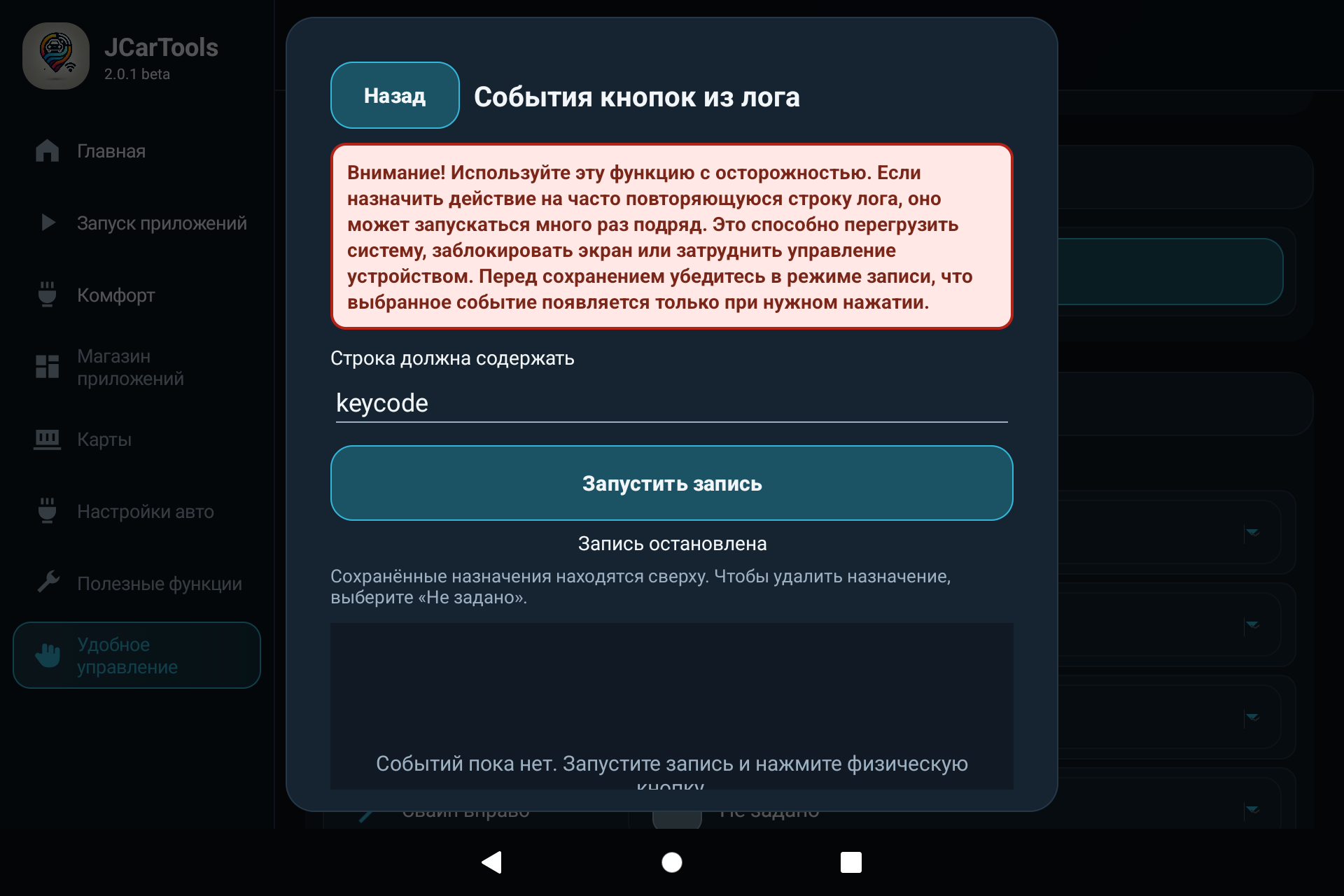
Если назначить действие на часто повторяющуюся строку лога, команда может запускаться много раз подряд. Это способно перегрузить систему, заблокировать экран или помешать управлению головным устройством. Перед сохранением обязательно убедитесь в режиме записи, что событие появляется только при нужном нажатии.
Три готовых набора для обычной жизни
Каждый день по городу
- плавающая кнопка — открыть Яндекс Карты или Waze;
- голосовая фраза «Карты на приборку» — вывести навигацию перед глазами;
- свайп от края — вернуться на главный экран или открыть последние приложения.
Ночная поездка
- свайп двумя пальцами вниз — включить чёрный экран;
- плавающая кнопка — быстро вернуть нужное приложение;
- голос — управлять музыкой, не искать мелкие кнопки.
Зима
- мультикнопка — обогрев водительского сиденья, руля и стекла;
- голосовая фраза «Сделай теплее» — повысить температуру водителя;
- свободное направление жеста — включить или выключить рециркуляцию.
Хорошая настройка не обязана использовать всё сразу. Начните с двух действий, которыми пользуетесь каждый день. Когда они станут привычными, добавьте ещё одно. Так управление запоминается само и не превращается в новый сложный интерфейс.
Короткая проверка после настройки
- Убедитесь, что выбран профиль своей марки и модели.
- Проверьте каждую кнопку, фразу и жест отдельно на стоянке.
- Удалите дубли и команды, которыми не пользуетесь.
- Убедитесь, что элементы не перекрывают камеры, климат и системные предупреждения.
Именно единый список делает управление JCarTools гибким: вы не подстраиваетесь под чужой набор кнопок, а собираете свой — под собственную машину, привычки и ежедневные маршруты.